2020年6月15日月曜日

SSH Send Tool アプリ作成しました。

またアプリをUpしました。
以前、Raspberry Pi で遊んでいたときに作成したアプリになります。

ダウンロードはこちらです。

いつも通りセンスがない名前ですが、名前の通りSSHを送信するためのアプリです。
(名前だけでなくデザインセンスもないです。
いつももう少しかっこいいデザインにできればと思っていますが、、、)

Raspberry Pi を使用していると、SSHを送信することはよくあると思います。
作成した「Pythonプログラムを起動して!」とか、SSHで送信すると思います。
そのたびにパソコンやスマホで毎回同じことを入力するのはめんどうですよね。
せっかくRasberryPiでいろいろ便利になるのに、「そもそもメッセージ送るのがめんどくさい!」ということになってしまいます。

このアプリはボタンに登録してクリックするだけで送信してくれるのでよく使うものを登録しておくと非常に楽です。

開発時はあまり便利ではないですが、日常使いにはこのアプリだけで足りることも多いのではないでしょうか?

では簡単ですが使用方法を紹介します。

初期起動時は上部の[SSH SETTING]をクリックすると、ダイアログが表示されますので設定を入力します。

Raspberry Piの場合(OSによるのかもしれませんが)初期は下記だと思います。
Port : 22
Username : Pi
Password : raspberry

IPは確認が必要です。
使用する際は固定IPにしておかないと毎回IPを確認する必要がでてきてしまいますので、固定IPを設定しましょう。

最初のテストの際はいいかもしれませんが、セキュリティーも考えて後でPortやPasswordなども変更した方がいいと思います。

入力が完了したら[OK]をクリックします。

次はボタンに送信したいメッセージを登録します。
下部の9個のボタンを長押しするとダイアログをが表示されます。
9個のボタンそれぞれに登録できますので、9個のメッセージを登録できます。


BUTTON1が入力されている部分を変更したいメッセージに書き換えて[OK]をクリック。
[OK]を押してダイアログを閉じると、ボタンに記載の文字が書き換わります。

今回はテストで「date」のメッセージを送れるように設定しました。
このメッセージを送ると、現在の時刻が返ってきます。
最初は「date」や「ls」のような簡単なメッセージで接続を確認するのが良いと思います。
さっそくDATEボタンをクリックしてみましょう。


うまくいけば下記のような形で帰ってきます。
(時間が全然違うのは、合わせていないだけなので、気にしないでください。)

下部の入力部にメッセージを入力し、[SEND]を押すことでもメッセージ送信ができます。
こちらはメッセージが保存されないので一回しか送らないときに使用してください。


画面全体は下記のような感じです。


リモコン替わりみたいなアプリなのであまり複雑なことはできませんが、簡単なSSH送信には便利だと思いますので、是非使用していただけたらと思います。

2020年6月14日日曜日

Raspberry Pi 使い道

Raspberry Piってよく聞くけど、結局どう使えばいいんだろう?何ができるんだろう?って思いますよね。

自分もとりあえず買ってみたタイプなので最初はそんな感じでした。

少ないですが、こんな使い方が良かったと言うのを2つ紹介したいと思います。
やり方に関しての細かい説明はしないですが、今度まとめられたらまとめたいです。

1) センサーを付けてログを残す監視システム。
これはどんなセンサーを所持しているかで代わってきてしまいますが、カメラでもあったり、マイクだったりかと思います。
ドアにセンサーを付けて警告音を出したり録画を開始したりなども簡単に出来ます。

最近はそういう商品も多く発売されていますが、セキュリティの問題が指摘されてたりと少し心配です。
どちらが安心かと言われるとなんとも言えませんが、自分で作れば自己責任です。

自分はこの監視システムのON/OFF用にSSHを送信するアプリも作成しました。
SSHでPythonプログラムを呼び出しています。
今は完全に自分用のアプリですが、いつかUPしたいと思っています。
このアプリ作ってから気がついたのがターミナルアプリのほうが良かったんじゃない?っていう、、、

※追記
2020年6月15日 アプリ公開しました。「SSH Send Tool」(ブログ紹介ページ


2) 家のスピーカーやテレビ接続しておいて音楽をスピーカーで再生したり、写真をテレビ画面で見たりする。

外付けHDDを取り付けておいて音楽、動画、写真を入れておくと、WiFi経由でアプリから呼び出してすぐ再生できるのでかなり便利です。

iOSのAirPlayも音楽は可能でした。
ですがAndroidの方がRaspberry Piとは使いやすいことが多いです。

2つですが、紹介させてもらいました。

Raspberry Piは非常にお手軽便利ですが、ストレージにSDカードを使用しているため、書き込み回数の問題で寿命が、短いです。
常時起動しての使用方法が多いためだと思います。
書き込みを減らし、少しでも寿命を伸ばす方法がネットでは紹介されているので参考にして少しでも長く使えるように対策したほうが良いと思います。

コロナの自粛ムードがいつまで続くかもわからないので、Raspberry Pi 4でも買おうかな、、、

SSH Send Tool プライバシーポリシー

本ソフトウェアは個人情報の収集をしておりません。

2020年5月31日日曜日

Midi Controller Config アプリ作成しました。

アプリ作成 第4弾です。
外出自粛でアプリ作成がはかどります。

今回は、以前公開を開始した、「Midi Controller」のMidi信号を変更するためのアプリ「Midi Controller Config」になります。

そのため、Midi Controller と一緒に使ってください。

Midi Controller Config でMidi信号の内容を記載したCSVファイルを作成、編集します。
作成したCSVファイルをMidi Controller側で読み込むことで送信するMidi信号を切り替えるという形です。

CSVを経由するので、ファイルの位置とフォーマットさえ間違えなければ、テキスト編集のソフトでも編集可能です。

使用の手順は下記になります。


1. 初回起動時は[INIT.]を押してファイルを作成します。

    デバイス直下にMidi Controllerというフォルダが作成され、中に「config.csv」というファイルができます。
 Midi Controllerアプリでは、この位置、名前のファイルを読み込みますので変更しますと読み込めなくなりますので注意してください。

2. 次は[READ]を押してファイルを読み込んでください。


3. MIDI信号を変更したいボタンをクリックします。
 上部のフェーダー部の3rd ByteはMidi Controllerで左側のボタンを押した際にどこに設定されるかになります。


メインのボタンに関してはタイミングがとりやすいようにクリックではなくタッチで動作するようになっています。
また、OFFノートも送れるようにしていますので、2つ分信号が送れるように開かれるダイアログが異なります。
(詳細は次の項目で説明。)


下の小さいボタンはクリック動作です。
ここには長押しで別のMIDI信号を登録できます。


4. ダイアログが表示されますので、変更し、[OK]をクリックします。

 変更の際の注意点は、1st Byteは「B0」などで入力してください。
 Channelは一番上で設定してください。
 何を入力したらよいかわからない方は、Midi信号に関して調べていただければわかるかと思います。
 「B0」はCC、「90」はノートを送信します。

 初期設定ではフェーダーと下部の小さい青4つのボタンはCCを発信し、メインボタンはノート(&OFFノート)を送信するようになっています。

フェーダー部と下部の小さい青4つのボタンのダイアログは下記のような形です。


OFFノートもできるようにメインのボタンは下記のようなダイアログがでます。
もちろんOFFノート以外でも設定できます。


5. 各ボタンの入力が終わったら、[WRITE]を押すことで、config.csvに書き込まれます。


6. Midi Controllerを起動して使用してください。
 Midi Controllerに対応してページもA~Dと1~4も変更できます。
 ページの切り替えはMidi Controller同様です。


INITで作られるファイルはMidi Controllerの初期値とは異なりますので注意してください。
CSVファイルを削除すればMidi Controllerの初期値に戻ります。


簡単ですが使用方法になります。
このファイル読み込みを行うためにMidi Controllerにファイル読み込みのパーミッションが必要になっています。
もちろんMidi Controllerもパーミッションが必要になります。

許可していないことに気が付かず、デバッグ時に読み込みできず数時間悩みました。。。

2020年5月21日木曜日

2020年5月17日日曜日

Couple アプリ作成しました。

アプリ作成 第3弾です。

自粛生活が続いている間の暇つぶしにアプリ作りをしていました。

まだまだ勉強中なのでとても時間がかかるため自粛生活の暇つぶしにはもってこいです。

今回は誰でもできるトランプゲームを作成しました。
ゲームは『Couple』です。
Google playにも簡単にやり方を記載しましたが、こちらにもスクリーンショットと合わせて記載したいと思います。

下記がゲーム画面です。


開始は、右下の「Start」ボタンをクリックします。
すると場の16枚のカードが表になり、上部のタイマーがスタートして時間を計測します。
時間を競うゲームではないように思いますが、要素として追加しました。

上下、左右、斜めで隣り合っているカードから数字が同じものを2つ選択します。
マークは無視して問題ないです。

2つカードを選んだら、右下の「Enter」ボタン(「Start」ボタンを押すと「Enter」に変化)をクリックします。
すると、画面上部に選択した2枚のカードが移動します。
同時に上部の「残り:XX枚」の残り枚数が減ります。

空いたスペースにカードを再度並べるには右下の裏返ったカードをクリックします。
その際に画面下部の「残り:XX枚」の枚数が減ります。
上部の枚数はペアを作成する残り枚数で、下部の枚数は左下山に残っている枚数になります。
すべてが、ペアになれば終了です。
積んでしまった場合は、「Reset」を押して最初からやり直します。

クリアすると、タイムが記録され、右上部の「Record」を押すと過去タイムのランキングが見られます。
このゲーム予想以上にクリアが難しいです。
アプリ作ったのになかなかクリアできないです。
運もかなり大事なようです。

ぜひ暇つぶしに使ってみてください。

2020年5月13日水曜日

2020年5月5日火曜日

2020年4月28日火曜日

MIDI Controller アプリを作成しました。

アプリ作成 第2段です。
今回はスマホをMIDI コントローラーとして使うためのアプリになります。

USBでスマホをパソコンにつなぎUSB MIDI のフィジカルコントローラーとして使用できます。
アプリなので、フィジカルなのかソフトなのか、よくわかりませんが、、、

簡単ですか使用方法を記載したいと思います。
自分のスマホはHUAWEI P20 liteです。
設定方法は機種により少し違うかもしれませんが、おおよそ同じかと思います。
パソコン側のソフト設定はソフト側の使用方法に従いますのでここには記載いたしません。

スマホをUSBで接続するとUSB設定を選択できると思います。
そこでMIDI を選択してください。

開発者向けオプションからUSB設定を選択できますのでそちらでも設定できます。

Cannot connect MIDI.
Set USB MIDI.
のメッセージはUSBケーブルが接続されていない場合や、USB設定がMIDIになっていない場合に表示されます。

MIDIとして接続されると
DeviceAdded
のメッセージが出ます。

もともとUSBをMIDIに設定した状態で、アプリを起動すると、
MIDI port open.
のメッセージが出ます。

接続されたらボタンを押すなりフェーダーを動かするとMIDI信号がスマホからPCへ送られます。


ページがA〜Dと1〜4あります。
1つのページ(たとえばA1)で16個と8個(4つの切り替え)のフェーダーがあります。


ページA〜Dの切り替えは下記の丸部を長押しします。


ページ1〜4の切り替えは下記の丸部を長押しします。


フェーダーの2種類(F or V)の切り替えは下記の丸部を長押しします。
上側のボタンは"Midi Controller Config"で作成できるMidi Assign CSVファイルの有無をダイアログに表示するように変更しました。
下側のボタン長押しでFとVを交互に切り替えます。
 
よって合計は
ボタンが、4(A〜D)×4(1〜4)×20=320
フェーダーが、4(A〜D)×4×2=32
あります。
これだけあればかなり対応できるかと思います。


各ボタンにメッセージが登録されてます。
何か登録それているかは、使用しているソフトで読んでみてください。
CCかPCです。

こんなふうにしたらいいかもとか、アドバイスも受け付けております。

メッセージを自由に変えられたらいいかなと思ったりしていますが、意外とUIに悩んでいます。
別アプリケーション”Midi controller config”により実装しました。


簡単ですが使用方法の説明になります。
ぜひ使ってみていただけたらと思います。

※2020/09/19 修正

SONY RMT-B015J リモコン修理(応急処置)

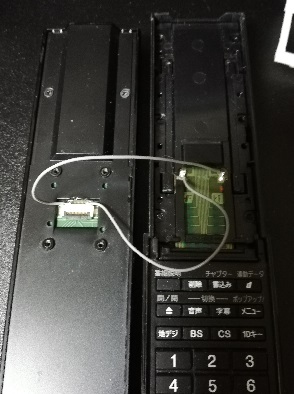
誰かの役に立つかわかりませんが、SONY ブルーレイレコーダーのリモコンを少し分解する機会があったので記録です。

BDZ-EW1200等に使用されているRMT-B015Jになります。

リモコンが動作しないために分解して、可能であれば修理しようという考えで分解開始しました。
どうせ捨ててしまうとの事なのでダメもとですし、怖いものもないです。

分解は電池カバーを外したところにネジが6本ありますので取り外します。
その時点でリモコンのスライド部から別れますが、フレキシブル基盤?(ここではケーブルと呼ぶことにします)によって上下が接続されているので引っ張らないように気をつけてください。

ケーブルの端っこはコネクタによって把持されているのでストッパーを持ち上げてから引き抜くようにして取り外します。

この時点で自分が分解したものはケーブルが割れており、断線してしまっているようでした。
おそらくリモコンのスライド部を何度も動かしたことによる疲労破壊のではないかと思います。特に購入後時間が経っているものはケーブル自体が硬くなり割れやすくなっているのではないかとも思います。

今回はこのケーブルの代わりになるものが無いため完全な復活は難しいと考えました。
ですが電源だけでも下側の電池から上側に持っていければ上側のボタンだけは使うことが出来そうだと考えました。

なので電池から来ているプラス電源とマイナスのGNDだけを手半田で接続しました。

上側はコネクタの左右端っこ2ピンが電源のようです。
かなり小さくて自分の目では半田するのはかなりしんどかったです。

下側は手半田のようでこちらは取り付けしやすかったです。

あとは適当に収まるようにしまって終了です。
間違えてスライドしないようにテープで留めてしまいました。
スライドさせると無理やり収めた手半田での配線に負荷がかかるためです。

残念ながら完全な復活は出来ませんでしたが、上側だけ復活することが出来ました。
(その為、タイトルを応急処置にしておきました。)

可動部なので比較的壊れやすい箇所だと思います。
修理しようと考える人の参考になればと思います。

2020年4月8日水曜日

2019年10月23日水曜日

モンハンXXをまったり(2)

引き続きモンハンダブルクロスまったりやってます。
G級に行って装備を変更しました。
第4装備
 武器:パスティアン
  →初期武器を最終まで強化。
   (パスティアンですか?バスティアンですか?)
 装備:ディノX 1式

これでアトラル・カまで討伐。

一応カマキリ装備と武器を作成しました。
あとは適当に楽しんだらやめようと思います。

2019年8月27日火曜日

モンハンXXをまったり

今更ながらモンハンダブルクロスやってます。

現在G3行ったところです。
今更始めると大体の人がソロだと思うので、装備とかソロでこんな感じに進めてきてますという参考にでもなればと思います。
プロハンじゃないですので参考にならない人も多いかと思いますが、どうぞ。
ついでにゴグマジオスをソロで突破できず諦める程度のレベルです。

大剣、ブレイブです。
基本は常にその時点でのMAX強化をしています。

第1装備
 武器:ベルダーブレイド
 →初期武器大剣を強化しながら使用。
 装備:下位ジャギィ 1式

第2装備
 武器:叛逆刀ローグレギオン
 →セルレギオスの大剣を作成
 装備:上位リオレウス 1式

第3装備
 武器:センチネル
 →初期武器の強化したらセルレギオス大剣より強くなったので、また、コチラを使用中。
 装備:変わらず上位リオレウス 1式

これが今までの装備です。
G2緊急ラオシャンロンは第3装備(スキルは攻撃中、弱点特効、耐震)でソロできました。
どちらかというと設備メインで戦って、攻撃する場合は足先を狙っていました。

足でも、膝?あたりは硬いので足先を狙ったほうがいいです。
足を攻撃していると倒れるので時間稼げて良いみたいです。
1回目は立ち上がったときの股間あたりを攻撃していましたが、クエスト失敗してしまいました。

引き続き行けるとこまで進めたいと思います。

2018年12月10日月曜日

ミラーレスより一眼レフの方が良いところ

ミラーレスカメラって軽くてすごく良さそうです。
でも一眼レフだってまだまだ負けてないと思います。
自分が思う一眼レフのいいところ上げていきます!

色々追いつかれるのも時間の問題かも知れませんが、、

1)バッテリーのモチが良い
この点はまだまだ優位だと思います。
ミラーレスはディスプレイを見て操作することが多いですし、EVFも電力を使うこともあり、電池の減りは早いようです。

2)ミラーがあるためレンズ交換時の事故が少ない
一眼レフカメラはセンサーの前にミラーが配置されています。
そのためレンズ交換時にレンズを外してもセンサーがむき出しになりません。
ミラーレスはむき出しになってしまうのでホコリなどのゴミがセンサーに付着するリスクが高いです。
Canonのミラーレスはセンサーにカバーが付いて対策されている機種もあるようです。

3)レンズの数が多い
まだレンズの種類がミラーレスは少ないように思います。
あっても新しくてお値段が、、、ってことが多いです。
その点一眼レフは型落ちを選んぶこともできるので、貧乏人には助かります。

4)持ちやすい
ミラーレスのメリットである小型という点に反してしまいますが、このような意見を持つ人も多いようです。
バッテリーグリップなどを使えば解決できそうなので、この点は小型な方が便利だと思います。

5)カッコいい
正直これが一番ですよねw
見た目とか音とか自分は一眼レフが好きです。
シャッター音が本物ですからね!

他にもフランジバックが、とかあるのだと思いますが、実感していないのでここでは記載しません。
あとは、遠い未来で「昔使ってたカメラはミラーが付いてたんだよ」って言えるとかですかね、、、
正直現段階では、次買い替えはD850を検討したいと思っています。

とこんな記事書きつつも、知り合いにオススメをきかれたら、今はソニーのミラーレスとかをオススメしていますw

2018年10月7日日曜日

Nikon D7500 購入

タイトル通り、D7500 キットレンズ を購入しました。
カメラ初心者です。
知識が無いなりに色々調べて決めました。
どんな経緯かだらだら書いていきたいと思います。
まずレンズが多いほうがいいと思いましたので、ニコンかキャノンに絞りました。
一眼レフカメラを買うのですから選べるレンズが多くないと楽しみ半減だと思います。
キャノンじゃなくてニコンを選んだのは丈夫で寿命が長いと言うことと、デザインです。
オートフォーカスとかはキャノンの方がいいとも聞きます。
予算と相談してニコンの中で上がってきたのは
D7200

D7500

D610


あたりでした。
D500はAPS-Cセンサーサイズで最強機種となりますが、値が張りますので考え方によってはフルサイズのD750にしてもいいのではないかと思ってしまいます。


対してD7500はかなり価格が抑えられているにもかかわらず写りに関してはD500に近いように思います。
オートフォーカスや他の機能に違いはありますがセンサーや画像エンジンは同じようです。
D7200はこの点1つ世代が古いようです。
(どの程度の差があるかわかりませんが、、、)
D610は安くフルサイズを使えるということでかなり魅力的です。
いつかフルサイズに乗り換えるよりも最初からフルサイズでレンズ集められたら結果的に安い気もします。
しかしフルサイズレンズは高額なことが多いです。
APS-Cレンズが使えないという点で使えるレンズの選択肢も減ってしまいます。
センサーサイズ以外のスペックを見るとD7500の方が良いように思えます。
巷ではフルサイズミラーレスで賑わっておりますが、まだ買い時ではないように思いましたのでD7500購入致しました。
これからD7500キットレンズの購入を考えている人がいましたら、カメラのキタムラのオリジナルレンズキットレンズをオススメします。
メーカー標準のキットレンズは18-140mmの焦点距離ですがオリジナルキットレンズは18-200mmです。
より高倍までズームできます。
何か買取してもらうとさらに値引きもあるようなのでレンズや店舗買いのメリットを合わせるとネットで安く買うよりお得かもしれません。
検討してみてください。

参考になればと思います。

2018年9月23日日曜日

Bluetooth SPP for OBD 使用方法

先日OBDスキャンツールの購入記事を書きました。
下記を購入しました。


かっこいいメーターが表示できるアプリなどいっぱいあるのですが、
ブラックボックスが嫌いなので、アプリ作成してみました。

好きなメッセージを送れて、返信が確認できるだけの簡単なアプリです。
簡単ですが使用方法を説明したいと思います。

Bluetoothで接続して一番下のところへ送りたいメッセージを入力し、[SEND]をクリックするだけです。
返信があればメッセージが表示されます。

①Bluetooth接続
前もってスマホの設定画面からOBD機器とペアリングを済ませておいてください。
ペアリングが完了したら右上のBluetoothマークを押します。


使用する機器を選択します。
必要に応じてScan for devicesを押してください。


デバイスが接続されたことを確認します。


②プロトコルの設定
車によってCANのプロトコルが異なります。
検索などして自分の車が、どのプロトコルを使用しているのか確認しましょう。
Helpを押すと何番がどのプロトコルかわかります。


メッセージに「ATSP*」(*はプロトコルによります。)を入力して[SEND]ボタンをクリックして設定します。
もしくは[ATSP]ボタンの右側の▼から数字を選択して[ATSP]ボタンを押すことでメッセージ入力欄に入力できます。

③対応するメッセージを送る
設定が完了したら、あとは使用するだけです。
各メッセージに対する返信を記録していきますが、ここの作成はメッセージ種類が多すぎて挫折してますw

下記では電圧を読み取っています。
ATRVと入力して[SEND]すると返信を表示します。
メッセージ入力部の上のところに生データも表示しています。


車によりどのメッセージが有効か違います。
何が有効か確認のコマンドもあります。
※必ずELM372のデータシートとOBDのwikiを確認し、メッセージ内容を確認したうえで使用しましょう。

簡単ですが使用方法でした。

2018年7月3日火曜日

レビュー? OBD2スキャンツール買ってみました。

先日寝る前にごろごろしていたら面白そうで無意識にぽちっとしてしまったものがあったので、ご紹介です。

車には多くの電子部品が使われていて、それらを繋いで小さなネットワークを形成います。
この製品はネットワークの情報を拾ってきて情報を読むことができるとのことです。


V1.5が安定とネット情報がありましたので鵜呑みにして上記を購入しました。
初期型フィットで問題なく動きました。

流れている情報は車によって異なるようですが、エンジン負荷がどの程度や、クーラントの温度などなどです。
自分のように古い車だとあまり情報が多くないようですが、きっと新しい車だと情報が多いのではないかと思います。

接続の方法としてはざっくり下記のように情報を読み出します。
車のネットワーク → OBD2ツール(今回買ったやつ) → スマホの画面に表示
フリーのアプリもいっぱいあってかっこいいメーターがすぐにできちゃいます。

車のどこかに接続するところがあると思いますので買う前に、頑張って探してください。
(リンクのOBD2のところの形状です。https://ja.wikipedia.org/wiki/OBD
自分の車は運転席の足元にありました。

OBD2ツールからスマホの通信はBluetooth通信です。
今時ないと思いますが、スマホがBluetooth対応していないと使えません。

Bluetoothからの通信はSPPという比較的扱いやすいものなので、自分で何か作ってみても面白そうです。

最近音楽系の情報がさっぱりなくて統一感のないブログになってますが、気にしません。

2018年6月24日日曜日

Raspberry Pi 3 - OSインストール

先日購入したRaspberry Pi 3 にOSをインストールしたいと思います。

インストールするOSは無難に"Rapsbian"をインストールすることにしました

SDカードフォーマット
まず、SDカードをフォーマットする必要があるようで、専用ソフトを落としました。
SD Card Formatter が推奨されているようですので、それを使用します。
下記サイトにてSD Card Formatter 4.0 ダウンロード可能です。
(URL : https://www.sdcard.org/downloads/formatter_4/)
[Download SD Card Formatter For Windows] をクリック。
開いたページの一番下右側の[Accept]を押すとダウンロードが開始されます。

ダウンロード後、インストールを実施します。
インストールが終了しましたら、SD Card の フォーマットを実施します。
フォーマットオプション設定 → 消去設定 : イレースフォーマット、 論理サイズ調整 : ON


OS(Rapsbian)ダウンロード
RapsbianはNOOBSによりインストールが可能とのことですので、NOOBSをダウンロードします。
下記サイトにてNOOBSダウンロード可能です。
(URL : https://www.raspberrypi.org/downloads/noobs/)

"NOOBS" と "NOOBS Lite"があります。
違いはNOOBSと一緒にOSのデータをダウンロードする(NOOBS)か、OSのデータをインストール時にダウンロードするかのようです。

今回はNOOBSをダウンロードしました。
ダウンロード速度が非常に遅く時間がかかりました(約3時間程度)。

ダウンロードしたzipファイルを展開し、SDカードにコピーします。

OSインストール
特に引っかかるところはありませんでした。
ほかでもいっぱい紹介されていますし。。。
HDMIを接続して、電源を入れてあとは流れ通りに進めれば大丈夫だと思います。

2018年6月9日土曜日

Raspberry Pi 3 - 購入

Raspberry Pi 3購入しました。

以前からほしいと思いつつも知識もないため購入をためらっていました。
ですがRaspberry Pi 3が発売し、ある程度時間も経ち値段も安定してきたと思い購入に踏み切りました。
そろそろ新しいのが出るとの噂ですが、さほど変わらないと思いますので気にせずw

ケースもあった方がよいと思いケース付を購入しました。


microSDカード、USBの電源はあったものを適当に使用します。

microSDカード
microSDカードはハードディスクの代わりとして使用するようですので、容量が大きい方がよいようです。
最低4GBあれば足りるようですが、32GBのものがありましたのでそれを使用します。


USB電源
電源に関しては2.5Aが推奨されているようです。
なかなか2.5A使えるアダプタは持っていないと思います。
自分も探してみましたがiPadの充電用の2.1Aのものしかありませんでした。
とりあえずはこれを使用しようと思います。
問題があれば、購入を検討します。

Raspberry Pi 初心者ですがゆっくりやっていきたいと思っております。

まずはOSですが、"Raspbian"と"Windows10 IoT"で悩み中です。。。

※追記
2020年6月15日 Raspberry Pi向けにアプリ作成公開しました。「SSH Send Tool」(ブログ紹介ページ

Sonar 無料化

Sonarがいろいろな会社を転々として、どうなるかと思いましたが、
BandLabにて無料で公開されることとなりました。
(Gibsonも破産してしまったようですし、音楽業界は厳しいのでしょうか。。。)
Sonarがなくなるという噂もあったので、何へ移行しようか色々と悩んでいました。
(FL Studio か abletone live あたりを考えていましたが。)

今まで古いSonarを我慢してずっと使っていたので、新しいSonarが無料で使えるようになったのはとても助かります。
古くても新しくてもできることは、あまり変わらない(作れるものは変わらない)のですが、作業性が全然違うのでモチベーションがキープされます。
結果、完成までたどり着けるということに気が付きましたw

どう考えて無料DAWで最強だと思いますので、安くDAWを始めたい人にはお勧めです。
最近はオーディオI/Fを買うとDAWがついてくることもありますのでメリットは少ないのかもしれませんが、制限なく使えるDAWとしては、これほどのものはないと思います。

自分はあまりほかのDAWを使ったことがないのでわかりませんが、Sonarはちょっと難しい?という人もいるようですが、とりあえず使ってみてはいかがでしょうか?